comment mettre un toit sur sketchup
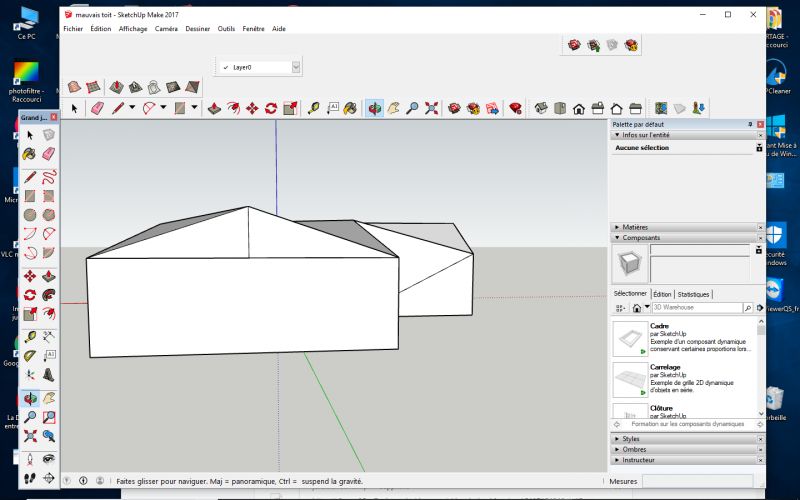
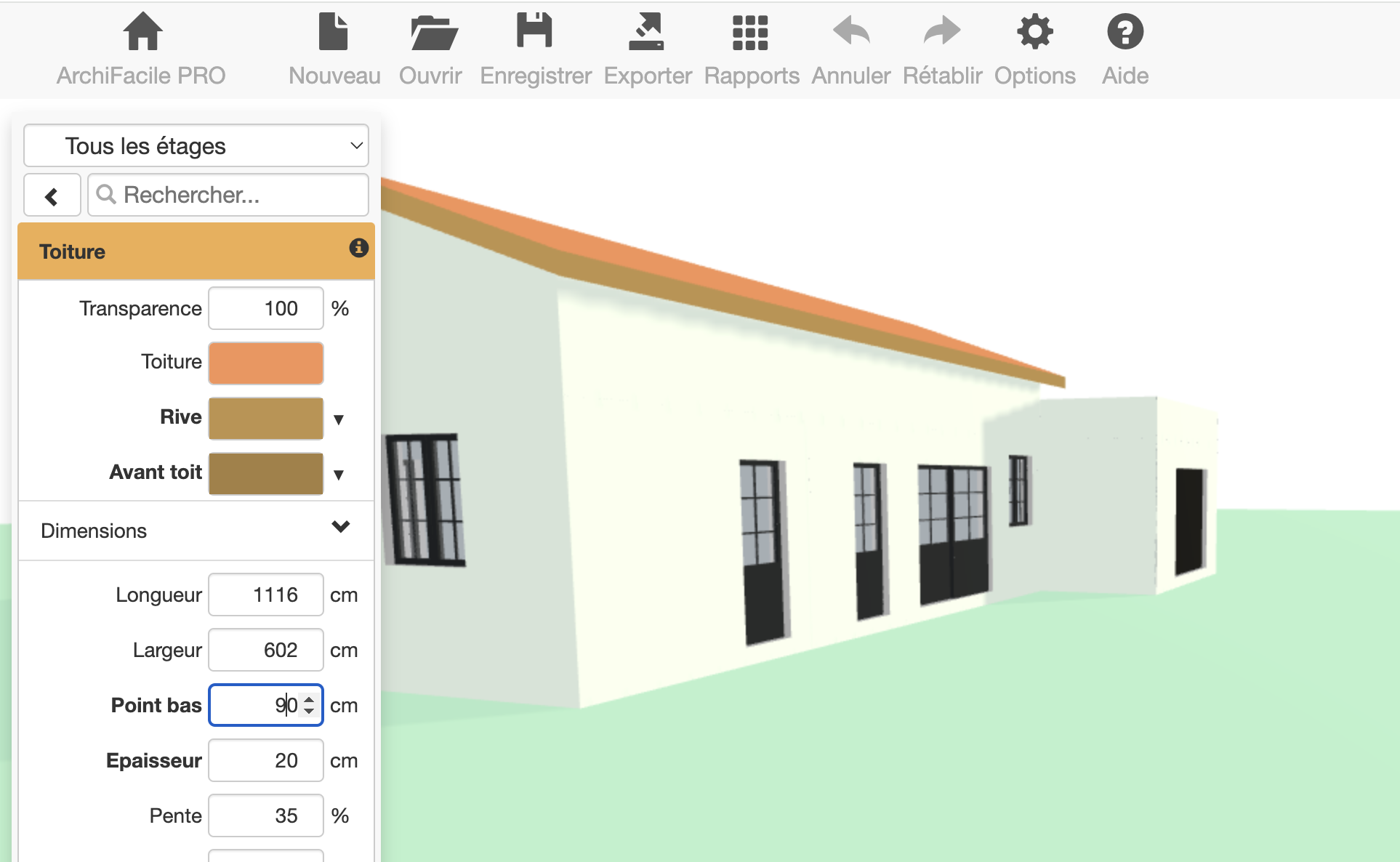
Le processus de création d’un toit dans un logiciel de modélisation 3D comme SketchUp joue un rôle crucial dans la conception architecturale. La toiture, bien plus qu’un simple élément structurel, donne du caractère à une construction, influençant sa fonctionnalité et son esthétique. Ainsi, maîtriser l’art de modeler les toits dans SketchUp est un atout précieux, tant pour les amateurs d’architecture que pour les professionnels. Cet article dévoile les étapes fondamentales pour réaliser une toiture qui s’inscrit parfaitement dans le design global d’un projet architectural.
Préparer votre modèle de base dans SketchUp
Avant de plonger dans la modélisation de votre toit, il est impératif de préparer le modèle de base. Cela signifie qu’une attention particulière doit être accordée à la création des murs et des dimensions de votre maison. SketchUp permet de créer facilement des formes en 3D, et la première étape consiste à dessiner un polygone représentant la base de votre bâtiment.
Dessiner la base du bâtiment
Pour démarrer, on peut travailler avec des dimensions standard, par exemple un rectangle de 438,7 cm par 876 cm. Avec l’outil rectangle, tracez le contour de votre construction. Une fois que cette base est en place, il devient nécessaire de la déplacer pour faciliter la modélisation du toit. Sélectionnez alors votre rectangle et utilisez l’outil déménagement pour le repositionner.
Il est également conseillé de grouper ce rectangle afin d’éviter toute confusion lors de l’édition de votre toit. Cela permet de garder la base intacte durant toutes les modifications.
Importance de l’édition de plans
Un plan de construction précis est essentiel pour garantir que le toit s’adapte correctement à la structure murale. L’édition de plans dans SketchUp vous permet d’évaluer les dimensions et l’orientation du bâtiment. Connaître les angles de pente et la configuration de votre toiture est capital pour éviter des erreurs lors de la modélisation. Créer des calques différents pour le toit et le bâtiment peut contribuer à mieux gérer cette étape. Cela permet également de visualiser les différents éléments de votre projet sous différents angles, ce qui est invaluable lors de l’étape de construction.
| Dimension | Type d’élément | Outil SketchUp |
|---|---|---|
| 438,7 cm x 876 cm | Base du bâtiment | Rectangle |
| Groupe | Modèle de base | Grouper |
| Calques | Gestion des éléments | Calques |
Modéliser un toit à deux pentes dans SketchUp
Une fois que les éléments de base sont prêts et que votre modèle est correctement positionné, il est temps de se concentrer sur la modélisation d’un toit à deux pentes. Ce type de toiture est particulièrement populaire, car il combine esthétique et efficacité. Cette méthode est assez simple et peut être réalisée en quelques étapes simples.
Création de la ligne de faîte
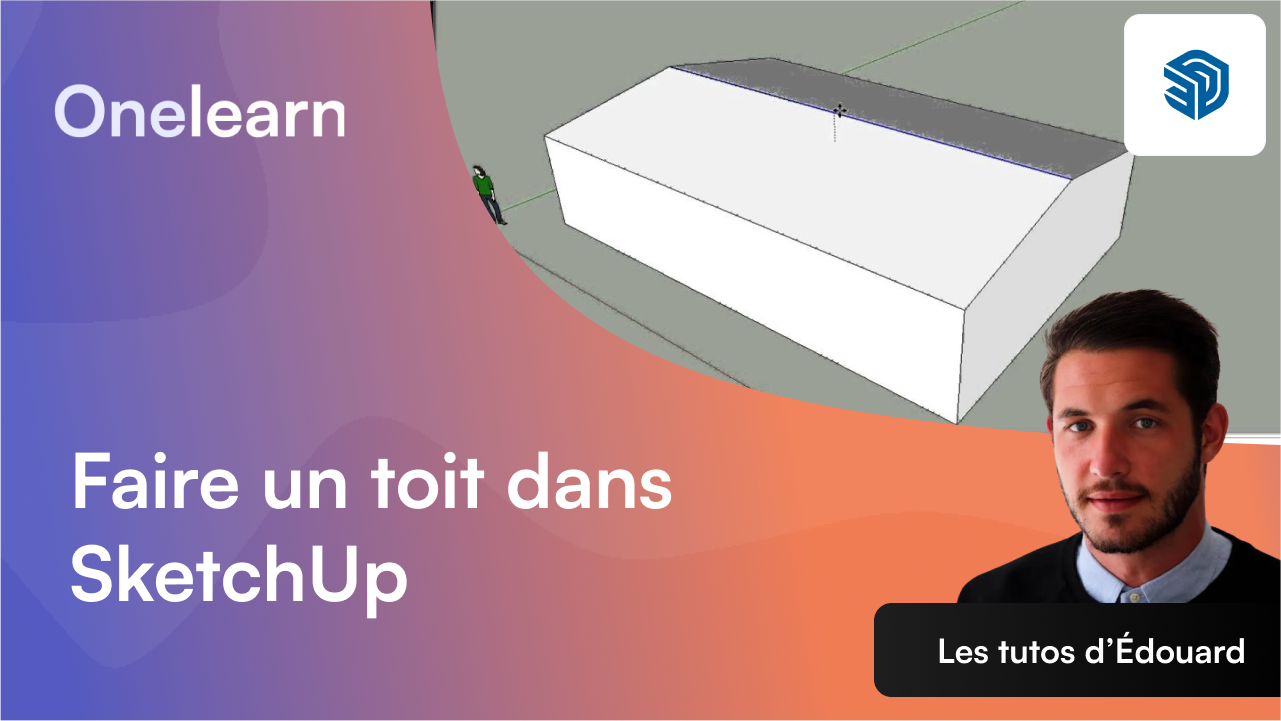
Pour commencer, l’une des premières étapes consiste à tracer une ligne de faîte au milieu du rectangle de votre toit. L’outil ligne est parfait pour cela. Ensuite, vous allez soulever le sommet de la ligne à une certaine hauteur, par exemple à 150 cm, en utilisant l’outil déménagement. Cette première action crée la pente de votre toit. Il est essentiel d’ajuster les mesures en fonction du design souhaité.
Fermer les côtés du toit
Ensuite, fermez les extrémités de ce toit en traçant des lignes joignant les extrémités de la ligne de faîte au bord de votre rectangle. En reliant ces points, vous formez une structure de toit à deux pentes. Ce modèle pourra être amélioré en ajoutant des textures spécifiques pour créer un aspect esthétique réaliste. Utilisez l’outil de peinture pour appliquer la texture de votre choix sur le toit.
- Tracez la ligne de faîte.
- Utilisez l’outil de déménagement pour ajuster la hauteur.
- Fermez le toit en traçant les lignes nécessaires.
Modelisation d’un toit à quatre pentes
Les toits à quatre pentes sont souvent utilisés dans des constructions plus complexes. La modélisation de ce type de toit demande un peu plus de précision et d’attention aux détails. Pour cela, il est conseillé de repartir sur un nouveau rectangle et de travailler avec un groupe pour faciliter les modifications.
Créer la symétrie parfaite
Un des aspects clés de la création d’un toit à quatre pentes est de garantir une symétrie. Pour commencer, marquez les points du milieu sur chaque côté de votre rectangle. Par la suite, dessinez une nouvelle ligne de 150 cm depuis le milieu de la base. Avec l’outil déménagement, ajustez les lignes pour que toutes les pentes se rejoignent au sommet. La cohérence et la précision sont essentielles à ce stade.
Assembler la structure finale
Après avoir dessiné toutes les pentes, il est temps de fermer le toit en traçant les lignes de contours nécessaires pour créer une face solide. Comme avec la toiture à deux pentes, il faudra veiller à nettoyer tous les traits de construction superflus pour éviter toute confusion dans votre modèle. Une fois terminé, il peut être judicieux de grouper cette structure de toit pour rendre la gestion de votre projet plus facile par la suite.
| Éléments clés | Description | Actions à entreprendre |
|---|---|---|
| Symétrie | Marquer le centre des côtés | Tracer des lignes |
| Structure | Créer la surface du toit | Utiliser les outils de dessin |
| Nettoyage | Supprimer les traits inutiles | Utiliser l’outil de suppression |
Ajouter des détails et personnaliser votre toiture
Une fois que la forme de base de votre toit est modélisée, il est temps d’explorer les détails qui donneront vie à votre architecture. Cela va des gouttières aux lucarnes, en passant par les tuiles, chaque élément peut enrichir votre conception. La personnalisation des matériaux est également un aspect à ne pas négliger.
Intégrer des éléments architecturaux
Des éléments comme les gouttières et les lucarnes peuvent être ajoutés en utilisant des formes simples. Par exemple, pour les gouttières, dessinez des rectangles fins le long des bords de la toiture. Les lucarnes peuvent être ajoutées comme des volumes supplémentaires sortant du toit. Ces détails non seulement enrichissent le style mais augmentent aussi la valeur fonctionnelle du modèle.
Texturisation et finition du toit
La texturisation est une étape clé qui donne vie et authenticité à votre modèle. Utilisez la bibliothèque de matériaux de SketchUp pour appliquer des textures comme les tuiles, l’ardoise ou même le métal. Ajustez l’opacité des matériaux pour donner du relief à votre toiture et ne manquez pas de visualiser votre toit sous différents angles pour garantir son harmonie avec le reste de votre projet d’architecture.
- Ajoutez des lucarnes et des gouttières.
- Appliquez des textures de matériaux variés.
- Ajustez l’opacité pour plus de réalisme.
Visualisation et présentation finale
La dernière étape dans la création d’un toit sur SketchUp est la visualisation. SketchUp vous permet de présenter votre modèle sous différents angles, ce qui est essentiel pour une bonne appréciation du design. La visualisation apporte un niveau supplémentaire d’interaction avec le projet, permettant une communication claire des idées et des intentions architecturales.
Utiliser les outils de visualisation
Les outils de présentation tels que le mode perspective et le rendu en haute définition permettent d’évaluer l’effet de la toiture sur le bâtiment dans son ensemble. De plus, ces options offrent une vue immersive qui peut faciliter des discussions avec des clients ou des collègues. Tester différentes options de rendus peut également apporter des résultats surprenants et inspirants pour des améliorations futures.
Partager et recevoir des retours
Enfin, après avoir complété votre modèle, il est toujours bon de le partager avec d’autres. Des plateformes comme Twitter ou Instagram peuvent servir à recevoir des retours constructifs. Le partage permet d’accueillir des critiques et des conseils d’autres professionnels, enrichissant ainsi votre apprentissage. L’interaction avec des communautés en ligne de modélisation 3D peut également conduire à des découvertes de nouvelles techniques et méthodes.
| Outils de visualisation | Fonctionnalité | Avantages |
|---|---|---|
| Mode perspective | Permet d’évaluer les dimensions | Améliore la présentation finale |
| Rendu haute définition | Affiche des détails réalistes | Augmente l’impact visuel |
| Plateformes de partage | Recevoir des feedbacks | Amélioration continue des compétences |


Laisser un commentaire